选购与使用指南
机场客户端一开机就出现?Windows 启动项与自动连接分开验收
刚试用机场客户端,重启电脑后它自己出现了,是“偷跑”还是正常开机启动?先核对启动应用,再核对是否自动连接。这两个开关不是一回事:Windows 负责程序是否在登录时打开,客户端是否连上线路还取决于它自己的设置和当时的网络状态。
第一步:确认启动项属于哪个程序
打开 开始 → 设置 → 应用 → 启动,查找刚安装的客户端名称。微软说明,已注册启动任务的应用可在这里或任务管理器的“启动应用”页启用、停用。先把程序名称与安装来源、安装路径对应起来;若名称陌生,不要因为图标像客户端就直接允许。任务管理器显示的“启动影响”是开机资源影响指标,不是服务稳定性、隐私安全或机场速度评分。
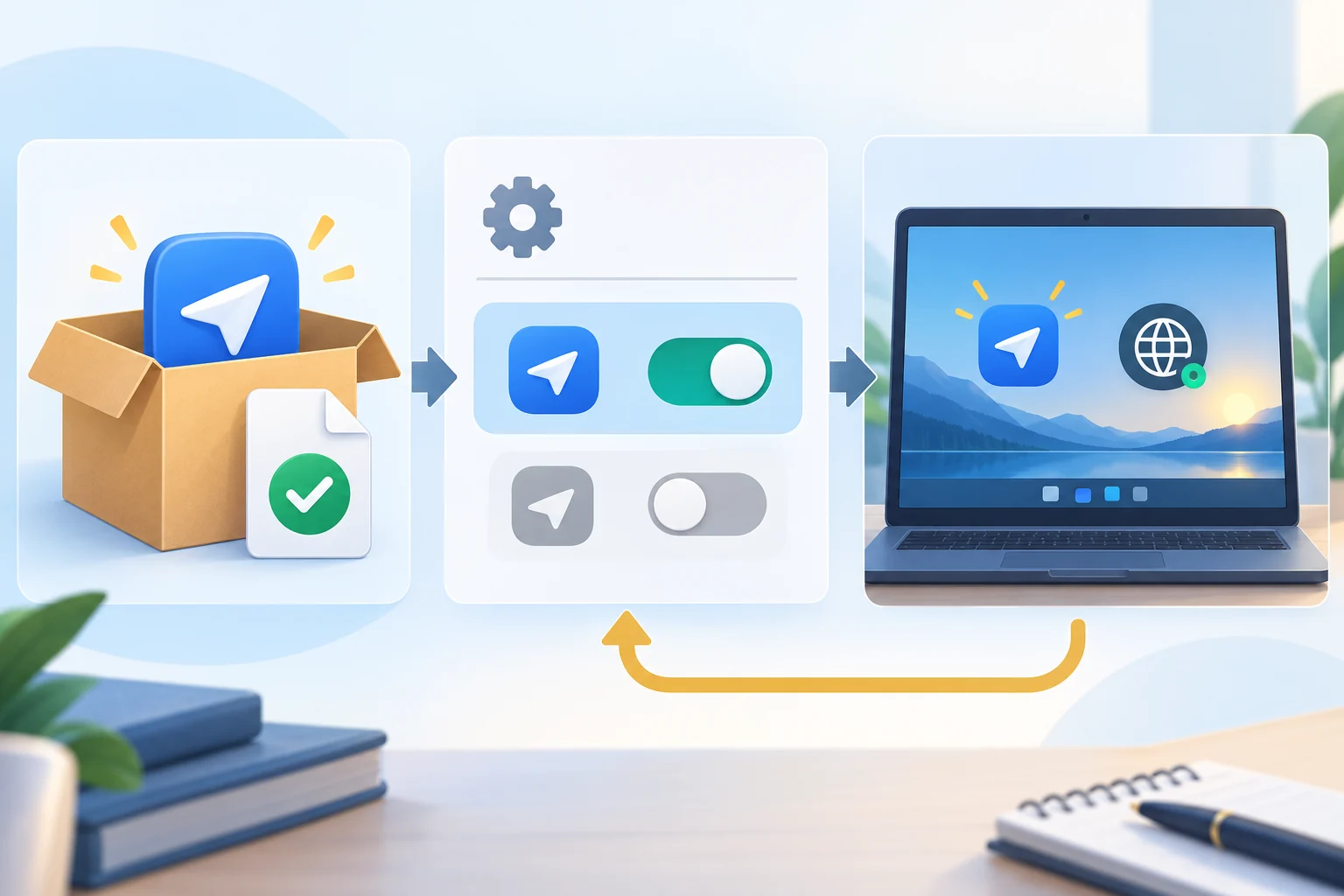
示意图:安装来源、系统自动启动和实际联网分别验收;图中的开关不是任何真实软件界面。
第二步:只调整这一项并留好回滚路径
如果不希望客户端随登录自动打开,就在 Windows 的启动列表中关闭该应用,记下原状态。微软也提供任务管理器里的禁用入口。不要为此清理注册表、删除程序文件或把所有启动项一起关闭;这些操作会让对照失去意义,也可能影响其他功能。
若启动列表没有该客户端,不能据此断言它不会自动出现。微软的说明指出,应用的安装和注册方式不同,有的需要查看启动文件夹。先检查客户端自己的“开机启动”设置,再到系统启动列表和启动文件夹核对;不认识的项目应先确认来源,不要贸然删除。
第三步:重启后做两项验收
- 重新登录 Windows,看客户端窗口或托盘图标是否自动出现,记录时间。
- 在客户端界面检查它是否显示已连接,并用一个平时可重复的网页或应用任务验证实际连接。只看到图标,不能证明代理已生效;同样,程序没自动启动,也不能说明系统代理设置一定已经恢复。
- 如果关闭开机启动后影响了你需要的工作流程,回到同一个启动项恢复原状态,再重启复查。给自己留一条清晰的回滚路径,比反复重装客户端更容易定位问题。
选可靠机场和客户端时,可以把“是否告知开机启动、是否能在系统中独立关闭、重启后是否按预期连接”写进试用清单。它是可复查的上手证据,不代表对任何服务商的性能背书。若安装包来源或启动项身份无法确认,先暂停登录和导入订阅,向官方渠道核实。
可核验来源
- Microsoft 支持:配置 Windows 启动应用,设置、任务管理器与启动文件夹的入口。核验日期:2026-10-14。
评论